PREZENTACJA INTERFEJSUPoznaj każdy obszar roboczy przed otwarciem aplikacji.
Wizualna prezentacja zawartości każdego ekranu, wyświetlanych informacji i dostępnych działań.
CO POKAZUJE TA STRONAWnętrze aplikacji opisuje interfejs. Korzyści i rezultaty znajdziesz na stronie Funkcje. Kolejność pracy znajdziesz na stronie Przepływ pracy.
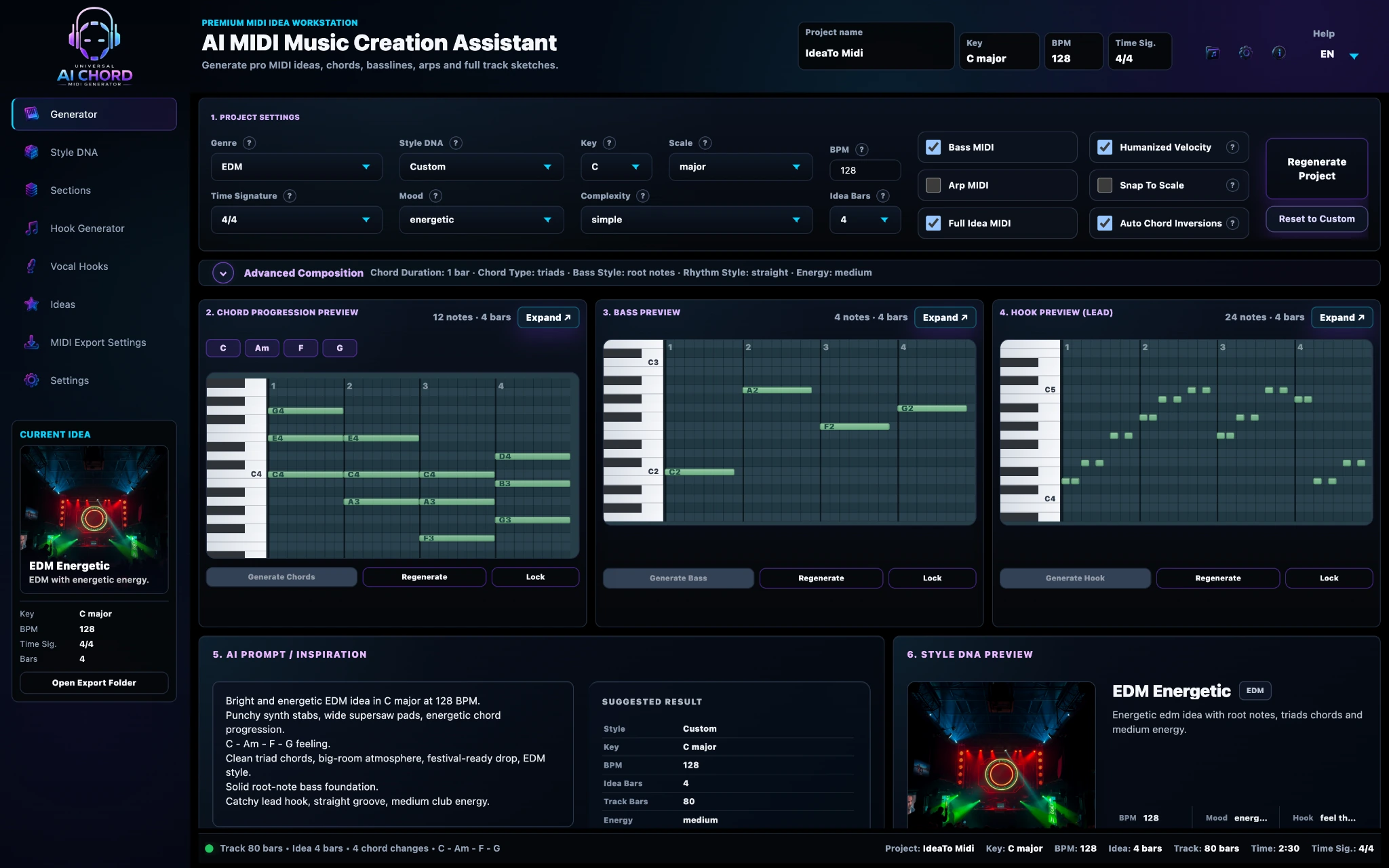
01 · GENERATORGenerator
Co widziszProject Settings, Advanced Composition, trzy profesjonalne podglądy Piano Roll, AI Prompt i Style DNA Preview.
Co możesz zrobićUstaw kierunek muzyczny, wygeneruj zdarzenia akordów, basu i hooka, sprawdź nuty i ponownie generuj wybrane warstwy.
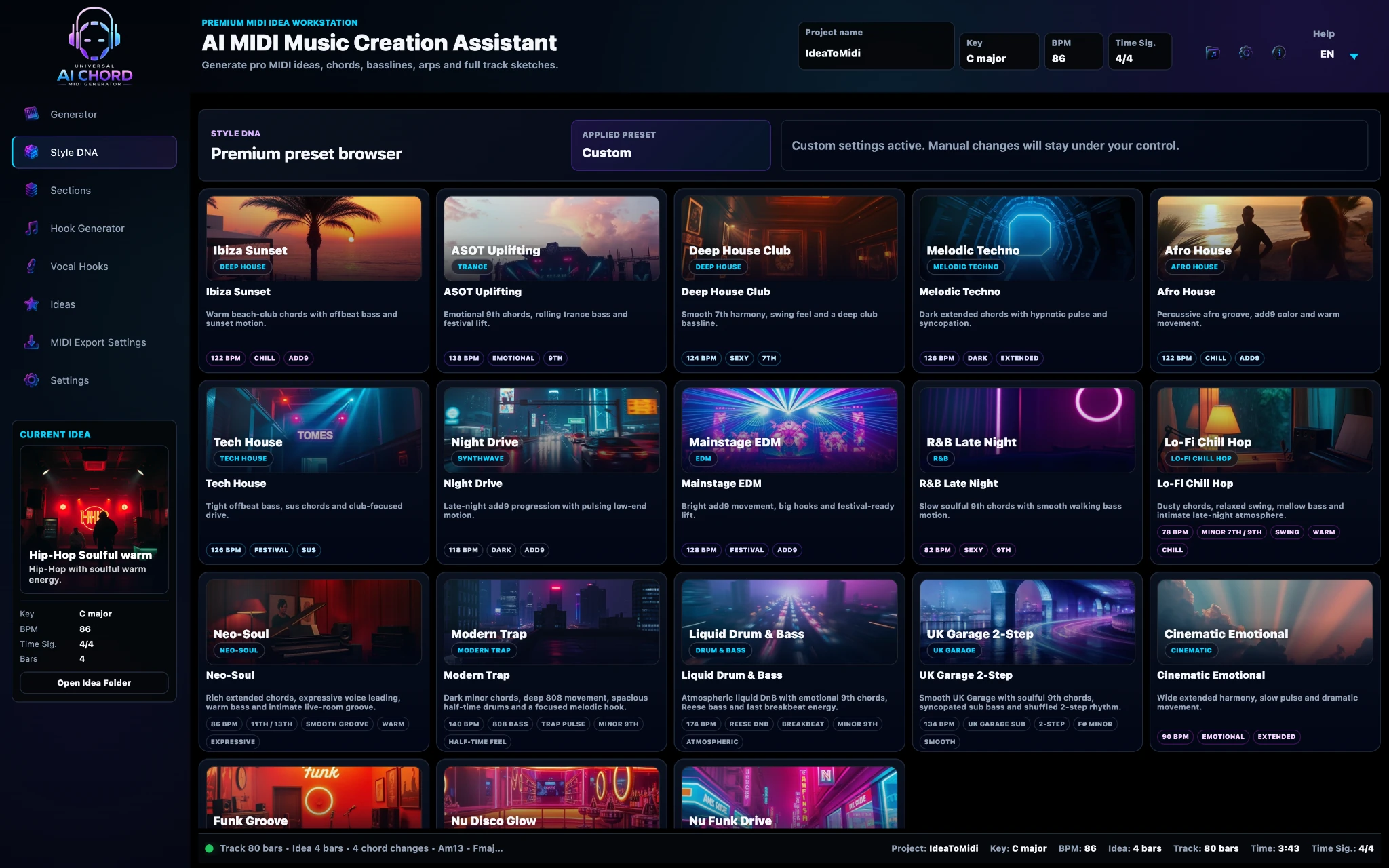
02 · STYLE DNAStyle DNA
Co widziszWizualna przeglądarka presetów z aktywnym stylem, tagami gatunku, BPM, nastrojem i charakterem harmonicznym.
Co możesz zrobićWybierz lub zastosuj tożsamość muzyczną, która zaktualizuje ustawienia twórcze projektu.
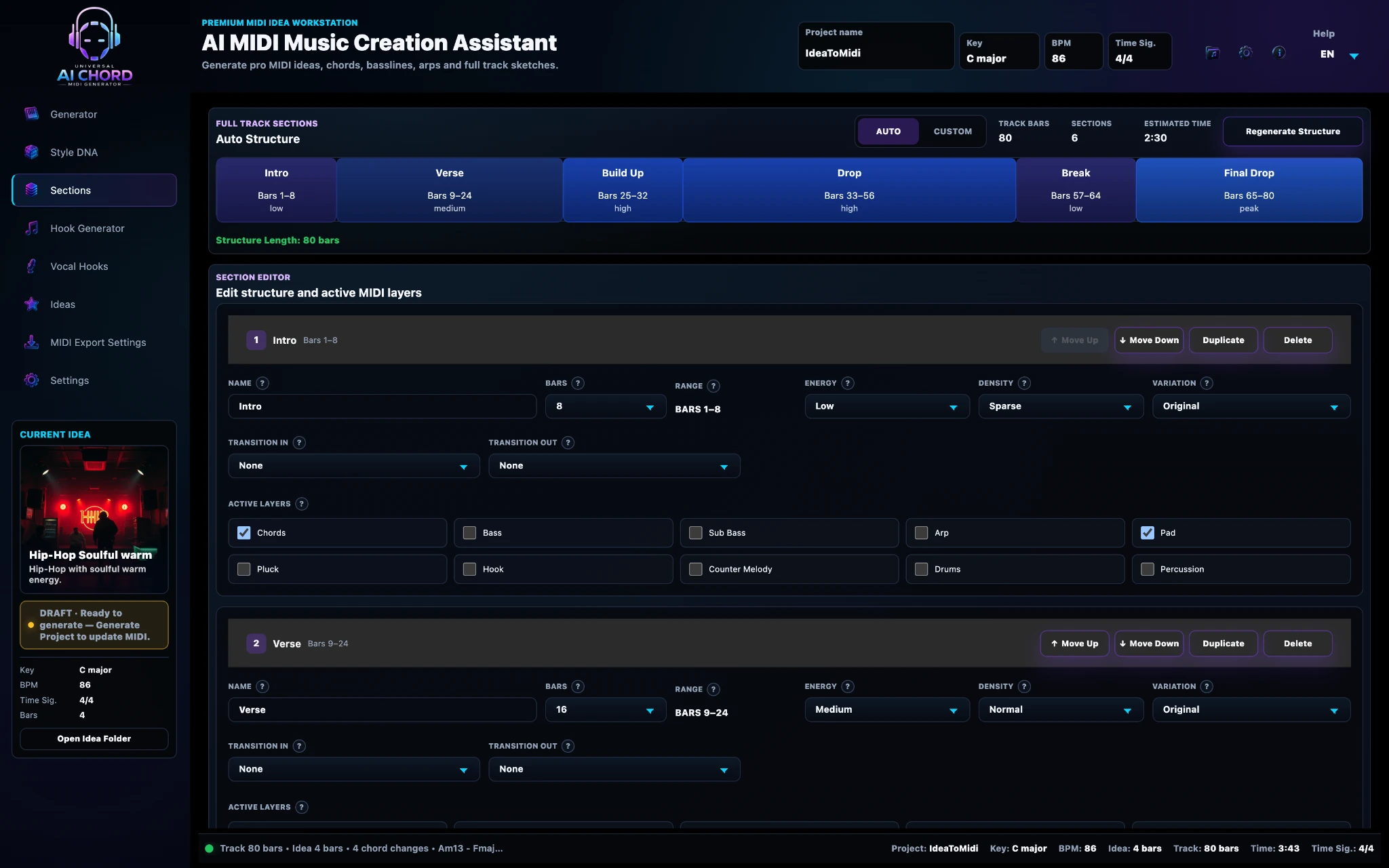
03 · SEKCJESekcje
Co widziszPełna oś czasu utworu, edytor sekcji, zakresy taktów, energia, gęstość, przejścia i aktywne warstwy MIDI.
Co możesz zrobićTwórz lub edytuj strukturę aranżacji i kontroluj, co dzieje się w każdej części utworu.
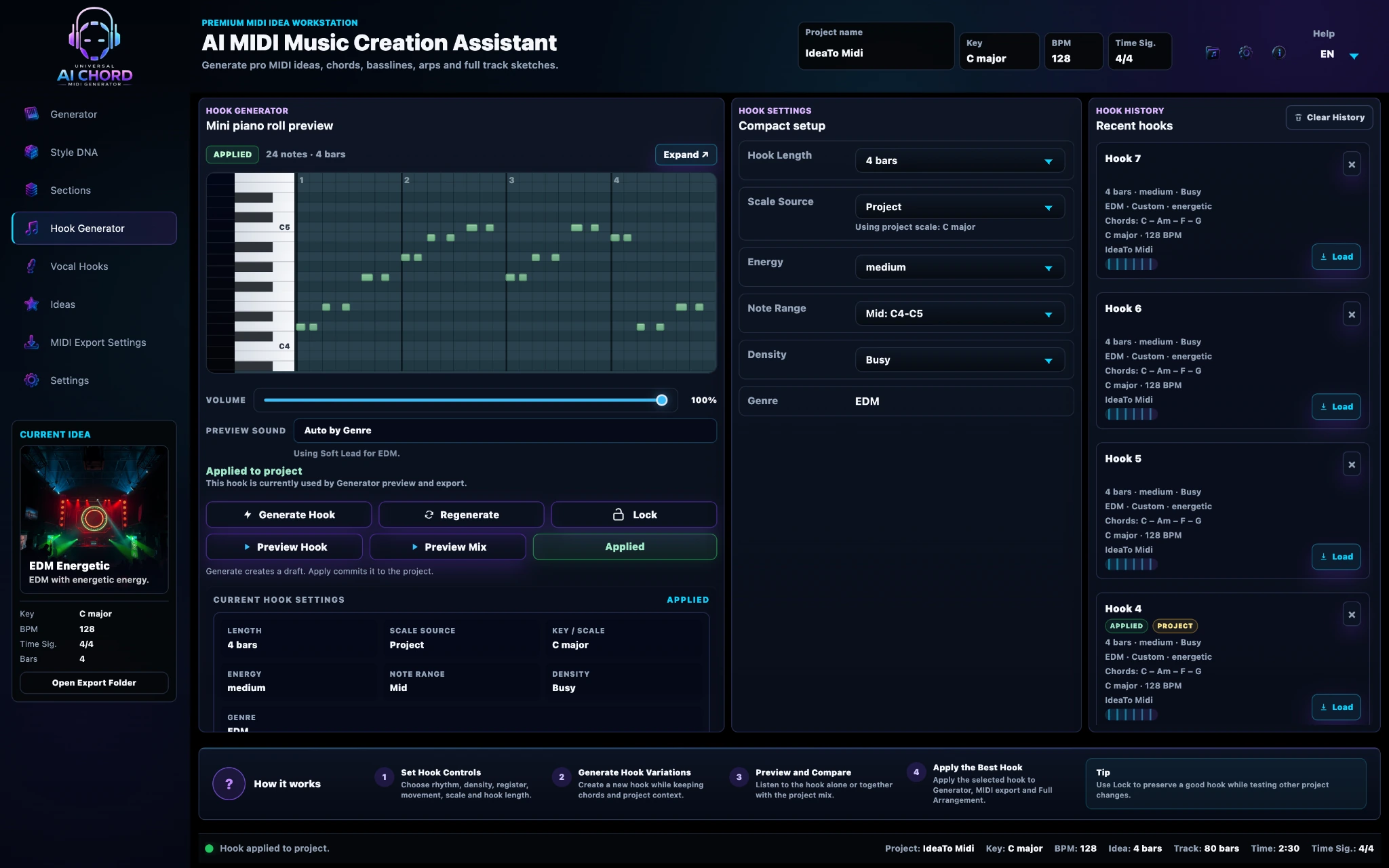
04 · HOOK GENERATORHook Generator
Co widziszKompaktowy Piano Roll, sterowanie hookiem, przyciski podglądu, bieżące ustawienia i historia Recent Hooks.
Co możesz zrobićGeneruj wariacje, odsłuchuj je osobno lub w miksie, blokuj mocne pomysły i zastosuj wybrany hook.
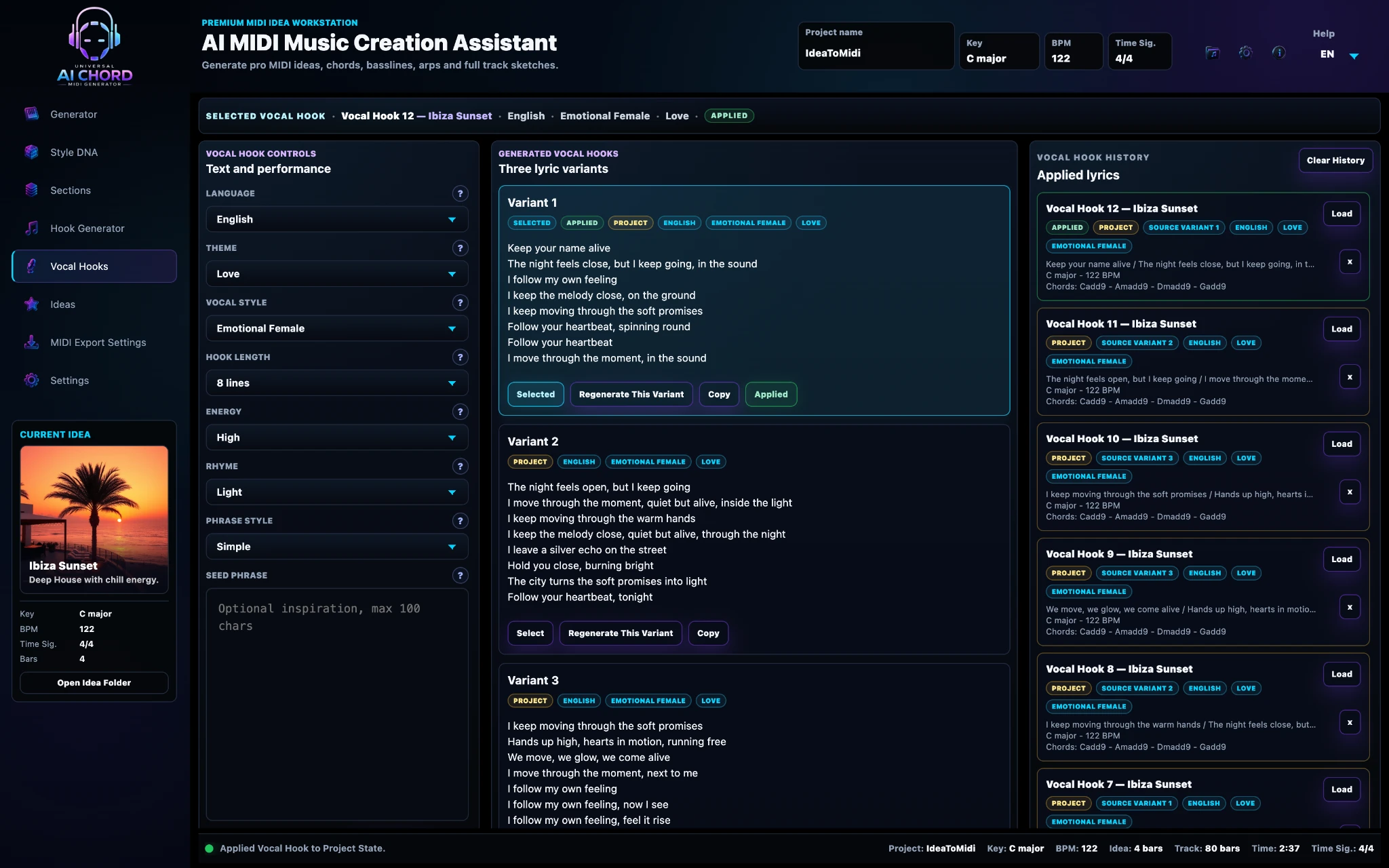
05 · VOCAL HOOKSVocal Hooks
Co widziszJęzyk, motyw, styl wokalu, sterowanie frazą, trzy wygenerowane warianty i historia zastosowanych tekstów.
Co możesz zrobićRozwijaj krótkie kierunki tekstowe, porównuj warianty i zastosuj frazę najlepiej pasującą do projektu.
06 · POMYSŁYPomysły
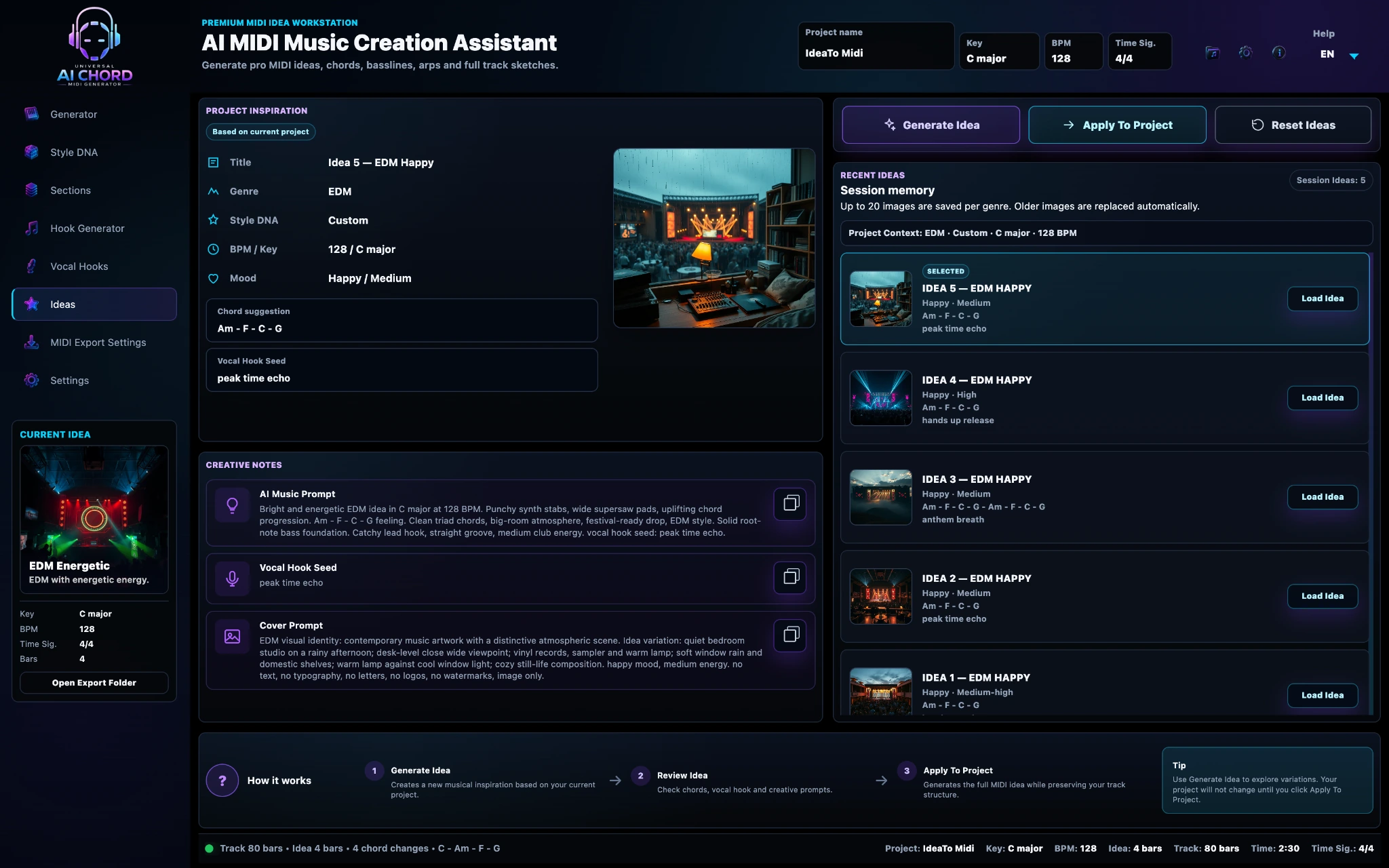
Co widziszProject Inspiration, notatki twórcze, prompt okładki i historia sesji z alternatywnymi kierunkami muzycznymi.
Co możesz zrobićGeneruj, porównuj, wczytuj i stosuj wariacje pomysłów bez utraty bieżącego projektu.
07 · EKSPORT MIDIUstawienia eksportu MIDI
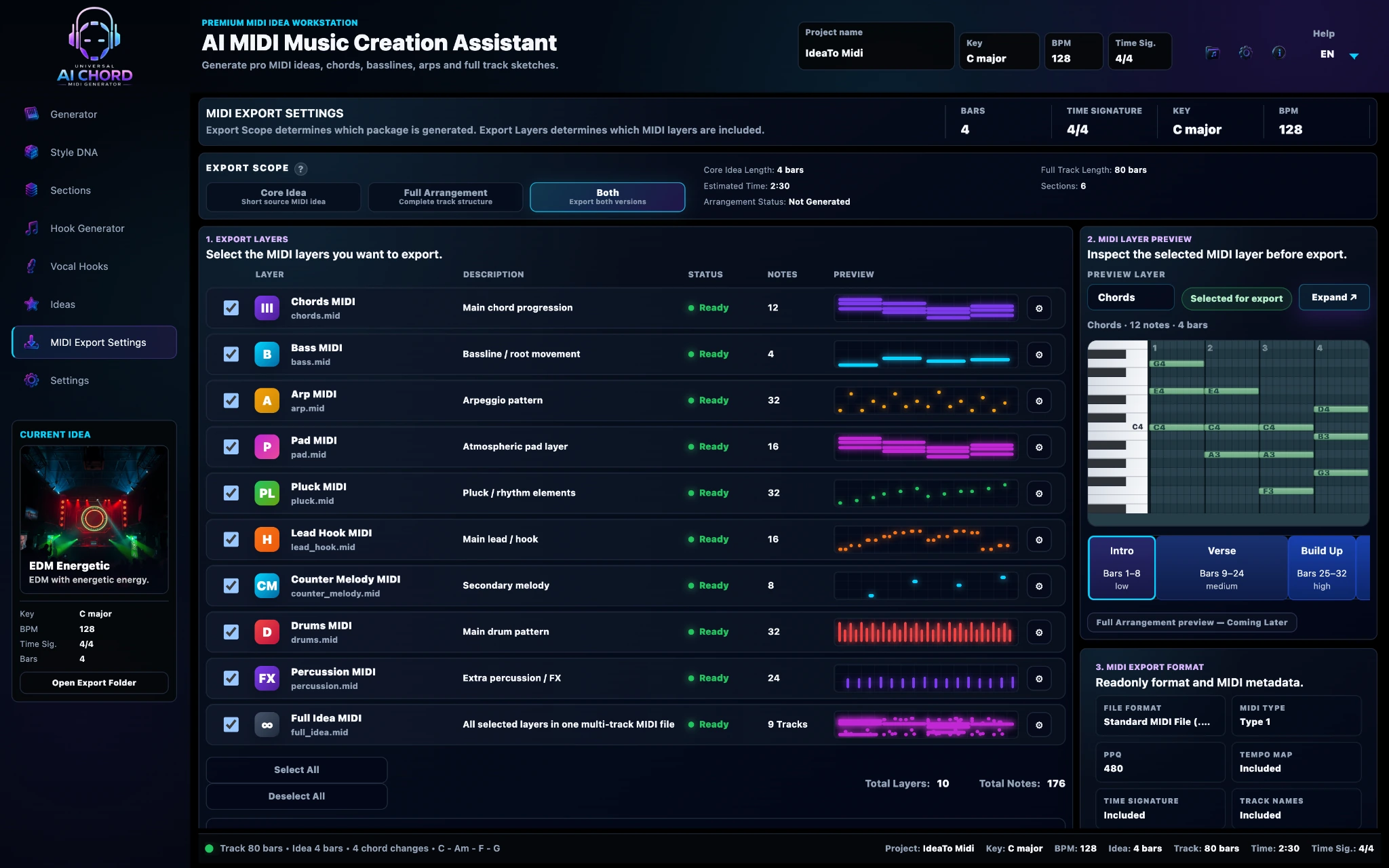
Co widziszZakres eksportu, wybierane warstwy MIDI, podgląd wybranej warstwy, format pliku i metadane MIDI.
Co możesz zrobićWybierz dokładnie, co wyeksportować, sprawdź warstwę przed eksportem i utwórz Core Idea, Full Arrangement albo oba pakiety.
08 · USTAWIENIAUstawienia
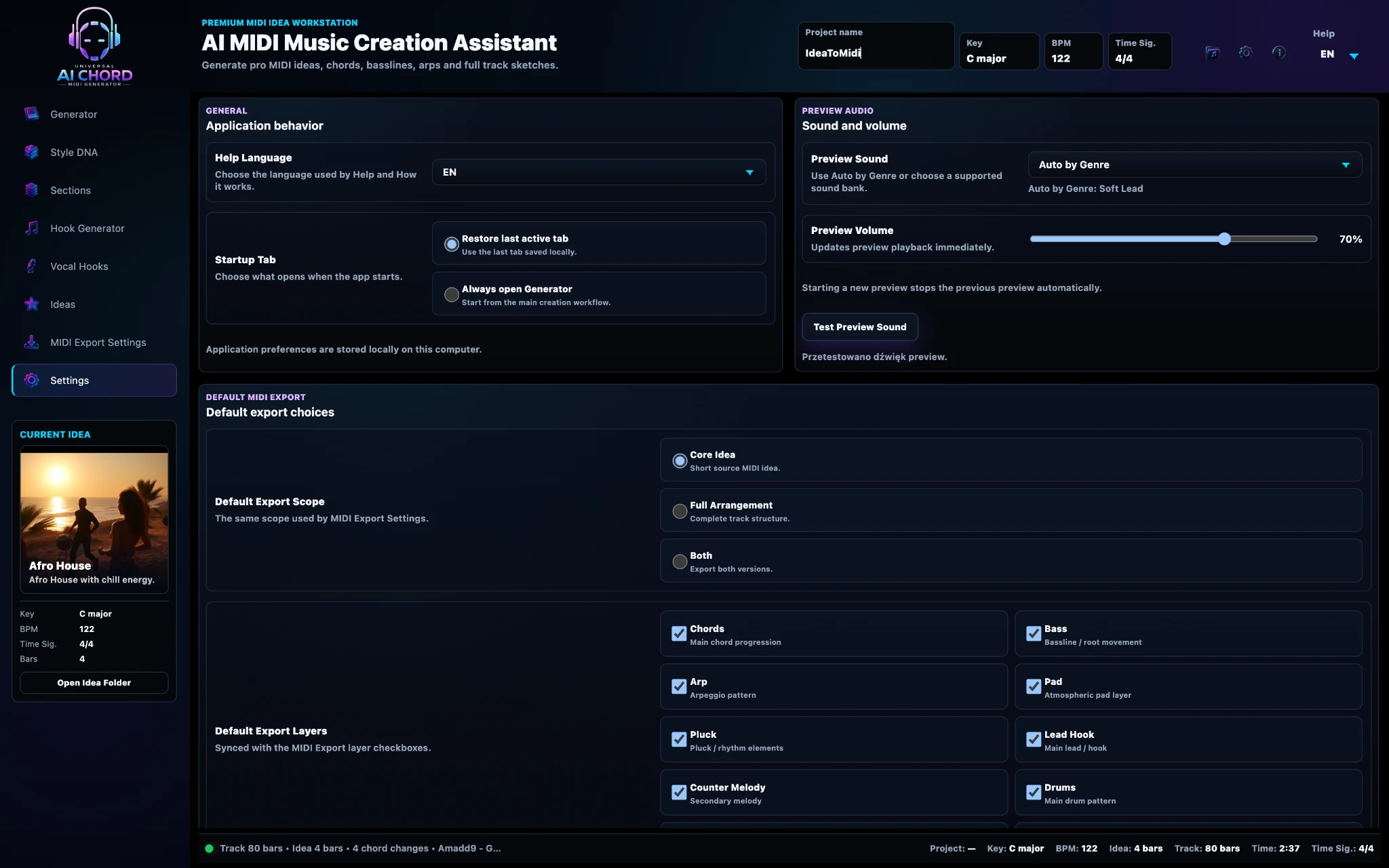
Co widziszZachowanie aplikacji, brzmienie i głośność podglądu oraz domyślny zakres i warstwy eksportu MIDI.
Co możesz zrobićUstaw preferencje raz, aby proces twórczy i eksportowy otwierał się z najczęściej używanymi wyborami.
FAQ WNĘTRZA APLIKACJI
Co użytkownicy powinni wiedzieć
Czy muszę korzystać z każdego panelu?
Nie! Każdy obszar roboczy ma konkretny cel i możesz korzystać tylko z ekranów potrzebnych do bieżącego zadania.
Czy zrzuty ekranu pochodzą z prawdziwego produktu?
Tak. Strona wykorzystuje aktualne ekrany aplikacji, a nie ogólne grafiki koncepcyjne.
Czy mogę wrócić do wcześniejszego kroku?
Tak. Możesz wrócić do ustawień i ponownie wygenerować wybrane elementy, zachowując pozostałą część projektu.
Czy aplikacja zastępuje mój DAW?
Nie! Aplikacja wykorzystuje AI, aby pomóc Ci znaleźć i uporządkować edytowalne pomysły w formacie MIDI; nie zastępuje producenta ani DAW. To Ty wybierasz brzmienia i kończysz finalną aranżację, nagranie, produkcję, miks i mastering.
Zobacz możliwości albo prześledź pełny proces.
Skoro wiesz już, co znajduje się na każdym ekranie, zobacz, co potrafią narzędzia, albo poznaj kolejność ich używania.