VISITE DE L’INTERFACEExplorez chaque espace de travail avant d’ouvrir l’application.
Une visite visuelle de chaque écran, des informations affichées et des actions disponibles.
CE QUE MONTRE CETTE PAGEDans l’application explique l’interface. Pour les avantages et les résultats, consultez Fonctionnalités. Pour découvrir l’ordre de travail, consultez Flux de travail.
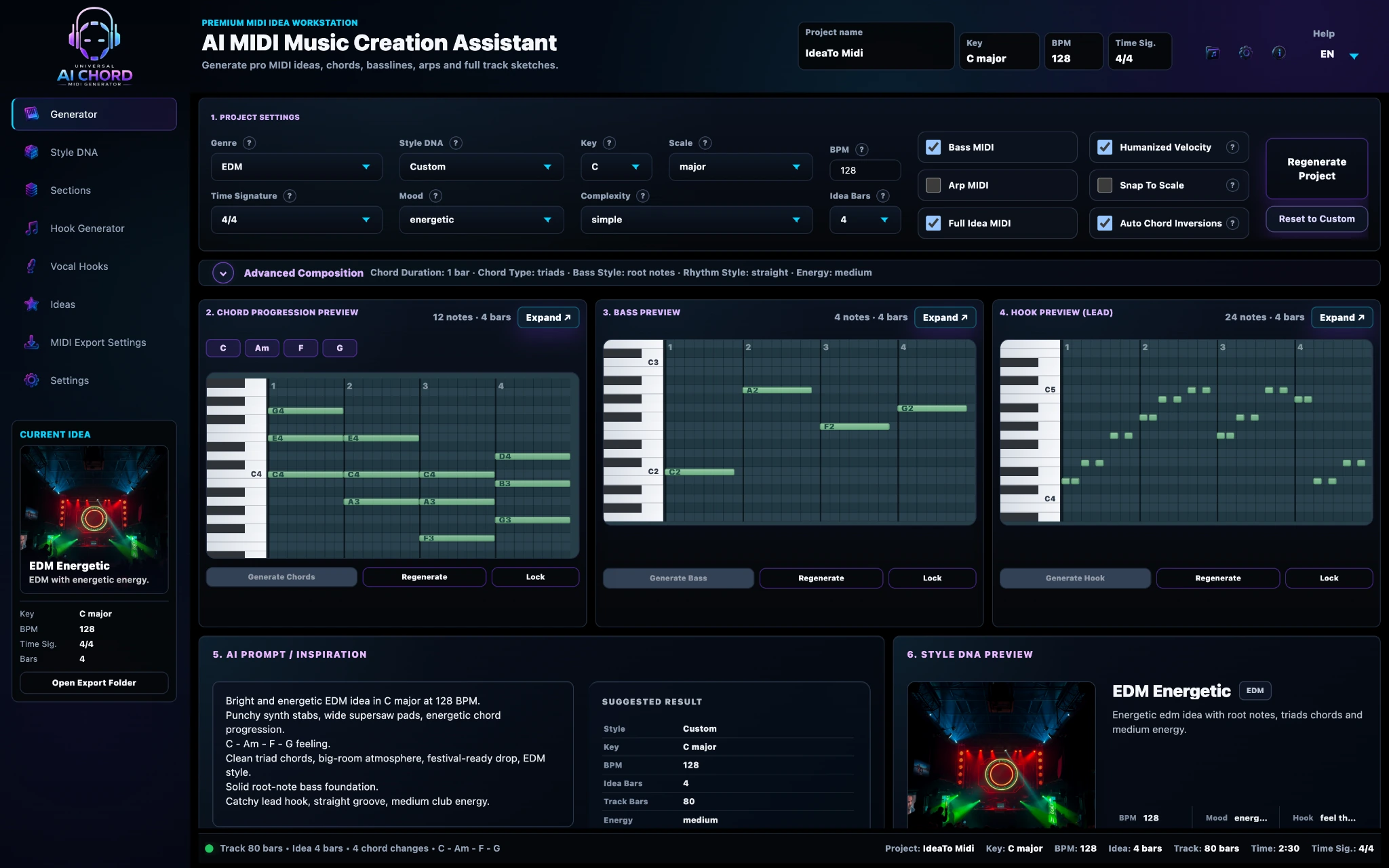
01 · GENERATORGenerator
Ce que vous voyezProject Settings, Advanced Composition, trois préécoutes Piano Roll professionnelles, AI Prompt et Style DNA Preview.
Ce que vous pouvez faireDéfinissez la direction musicale, générez les événements d’accords, de basse et de hook, inspectez les notes et régénérez les couches sélectionnées.
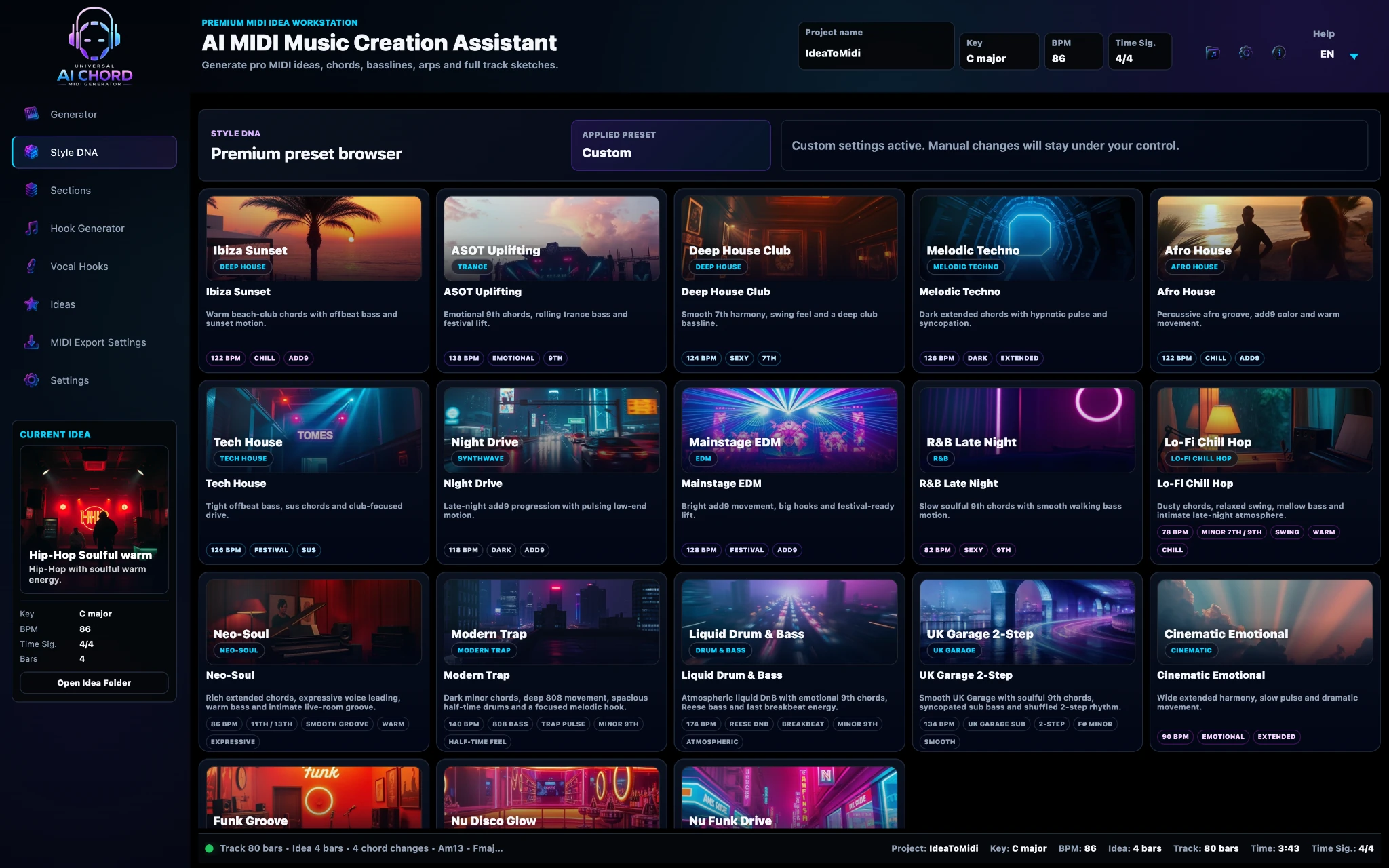
02 · STYLE DNAStyle DNA
Ce que vous voyezUn navigateur visuel de presets avec style actif, tags de genre, BPM, ambiance et caractère harmonique.
Ce que vous pouvez faireChoisissez ou appliquez une identité musicale qui met à jour les réglages créatifs du projet.
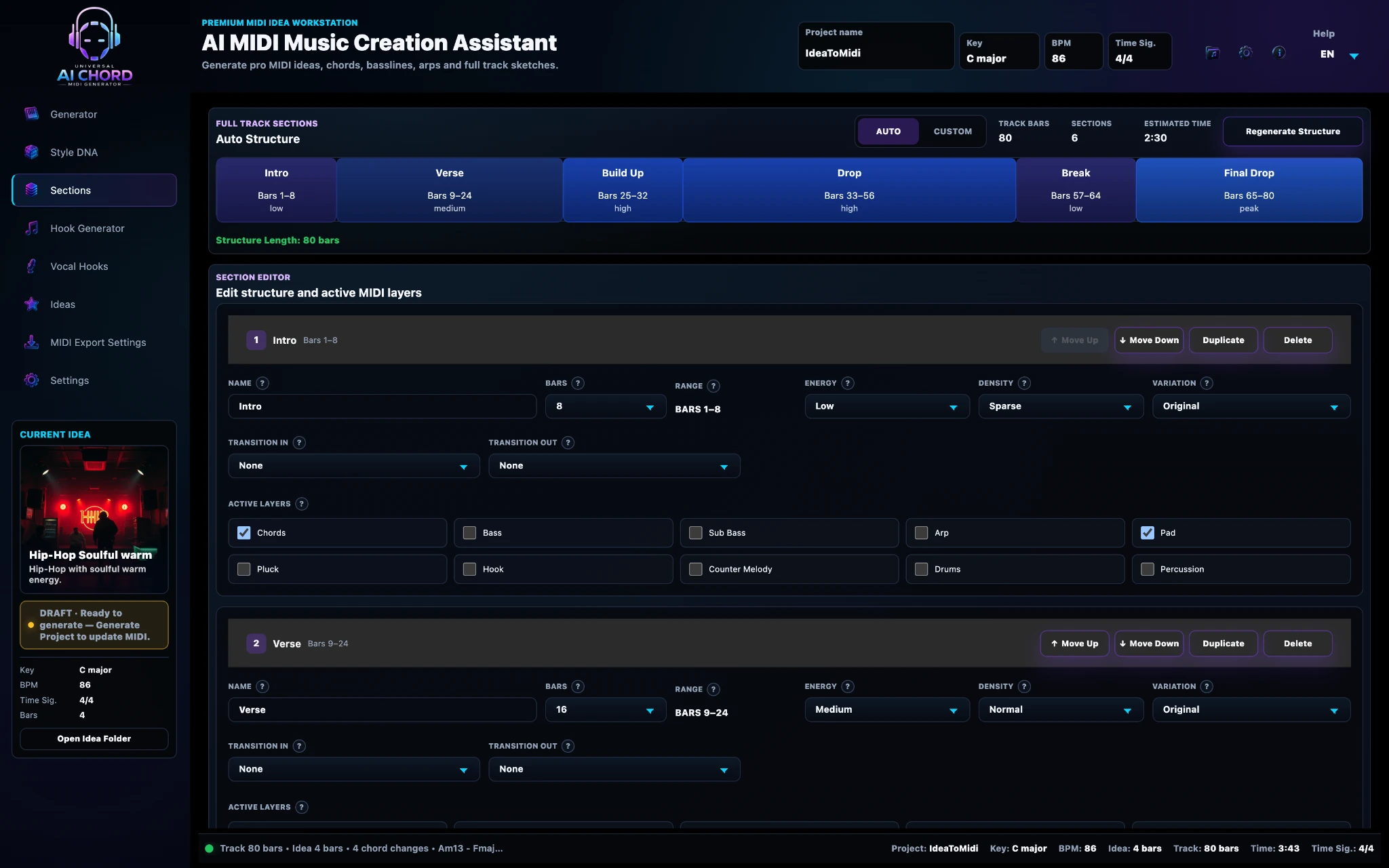
03 · SECTIONSSections
Ce que vous voyezLa timeline complète du morceau, l’éditeur de sections, les plages de mesures, l’énergie, la densité, les transitions et les couches MIDI actives.
Ce que vous pouvez faireCréez ou modifiez la structure de l’arrangement et contrôlez ce qui se passe dans chaque partie du morceau.
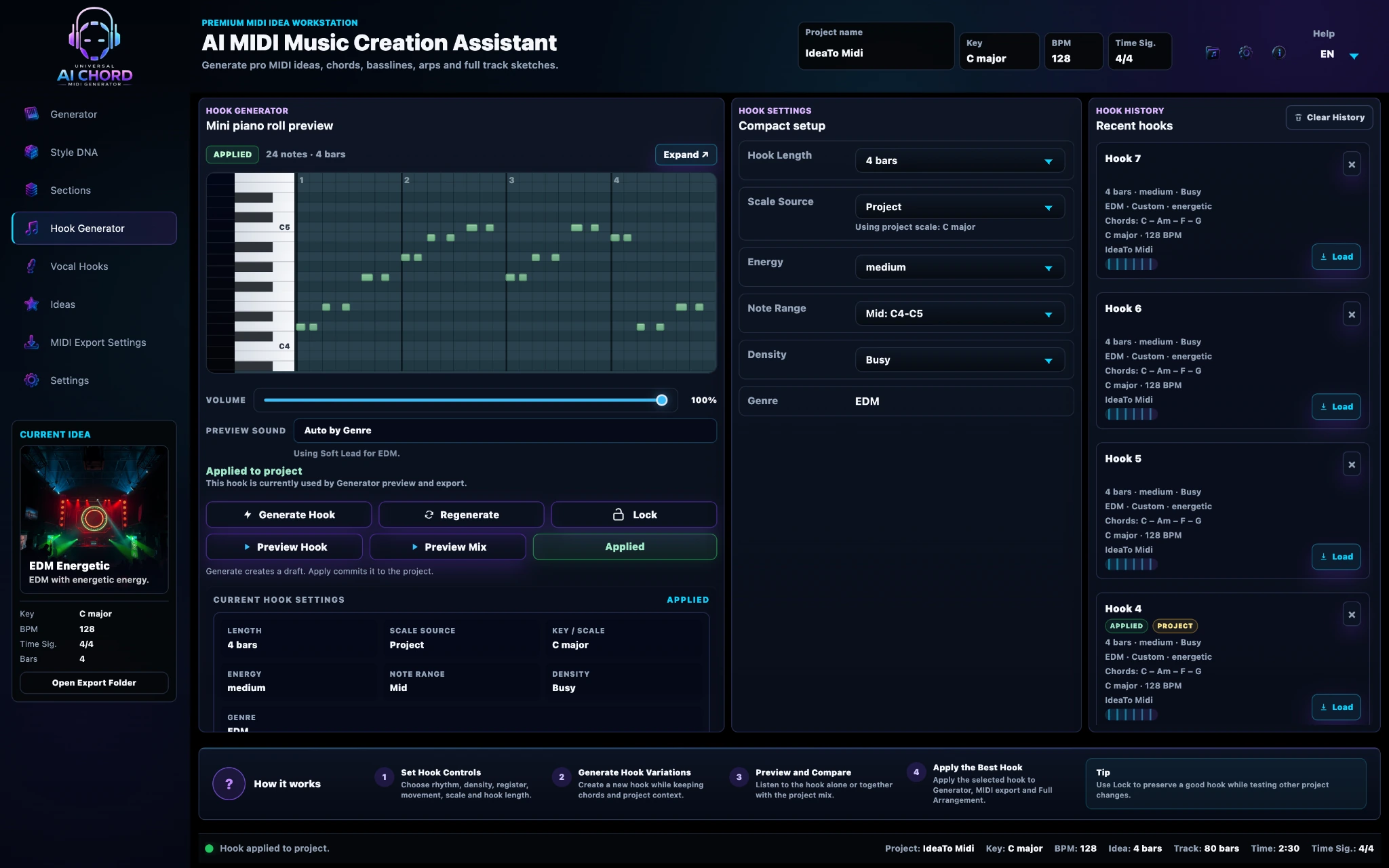
04 · HOOK GENERATORHook Generator
Ce que vous voyezUn Piano Roll compact, des commandes de hook, des boutons de préécoute, les réglages actuels et l’historique Recent Hooks.
Ce que vous pouvez faireGénérez des variations, préécoutez-les seules ou dans le mix, verrouillez les bonnes idées et appliquez le hook sélectionné.
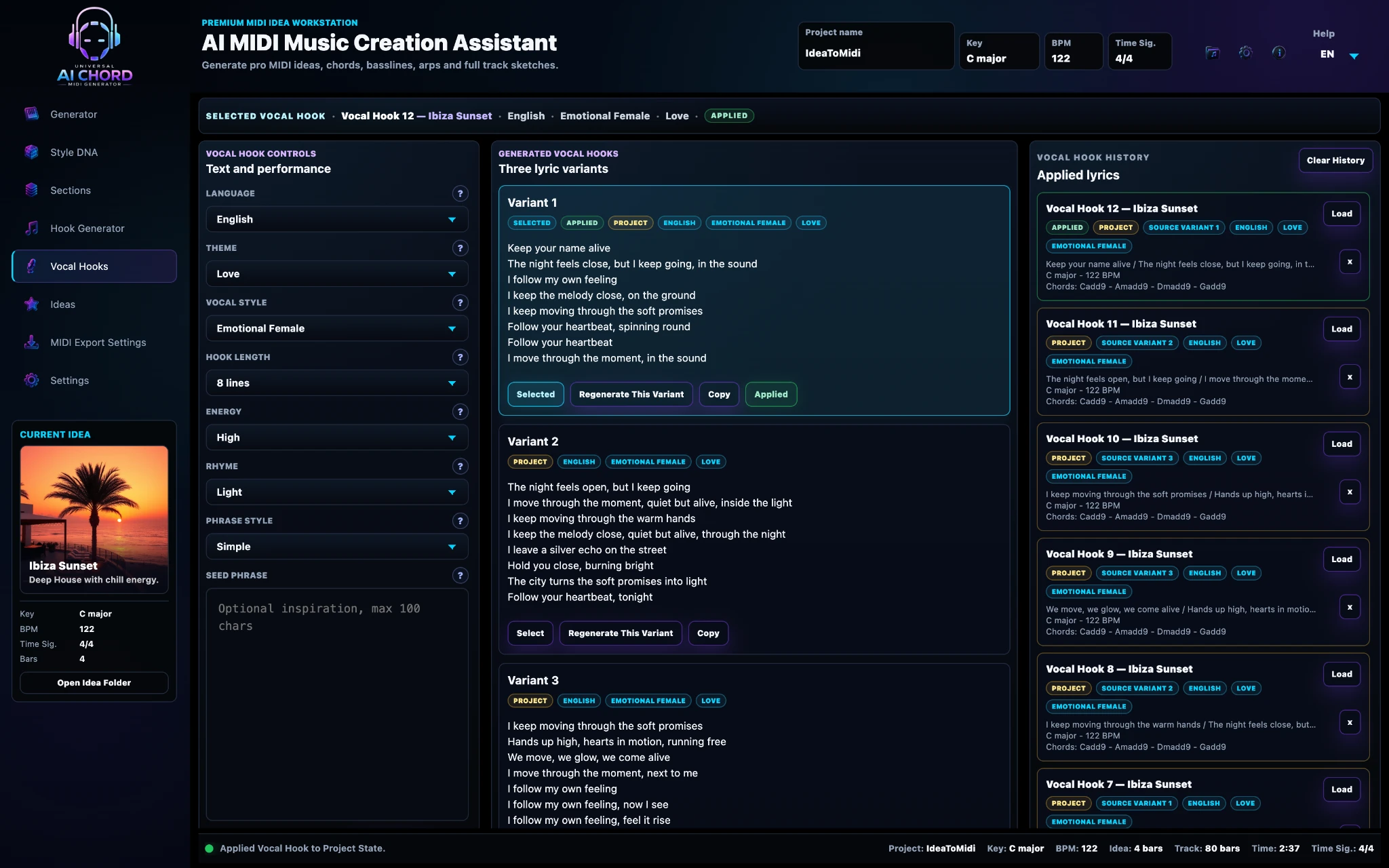
05 · VOCAL HOOKSVocal Hooks
Ce que vous voyezLangue, thème, style vocal, contrôle des phrases, trois variantes générées et historique des paroles appliquées.
Ce que vous pouvez faireDéveloppez de courtes pistes de paroles, comparez les variantes et appliquez la phrase qui correspond le mieux au projet.
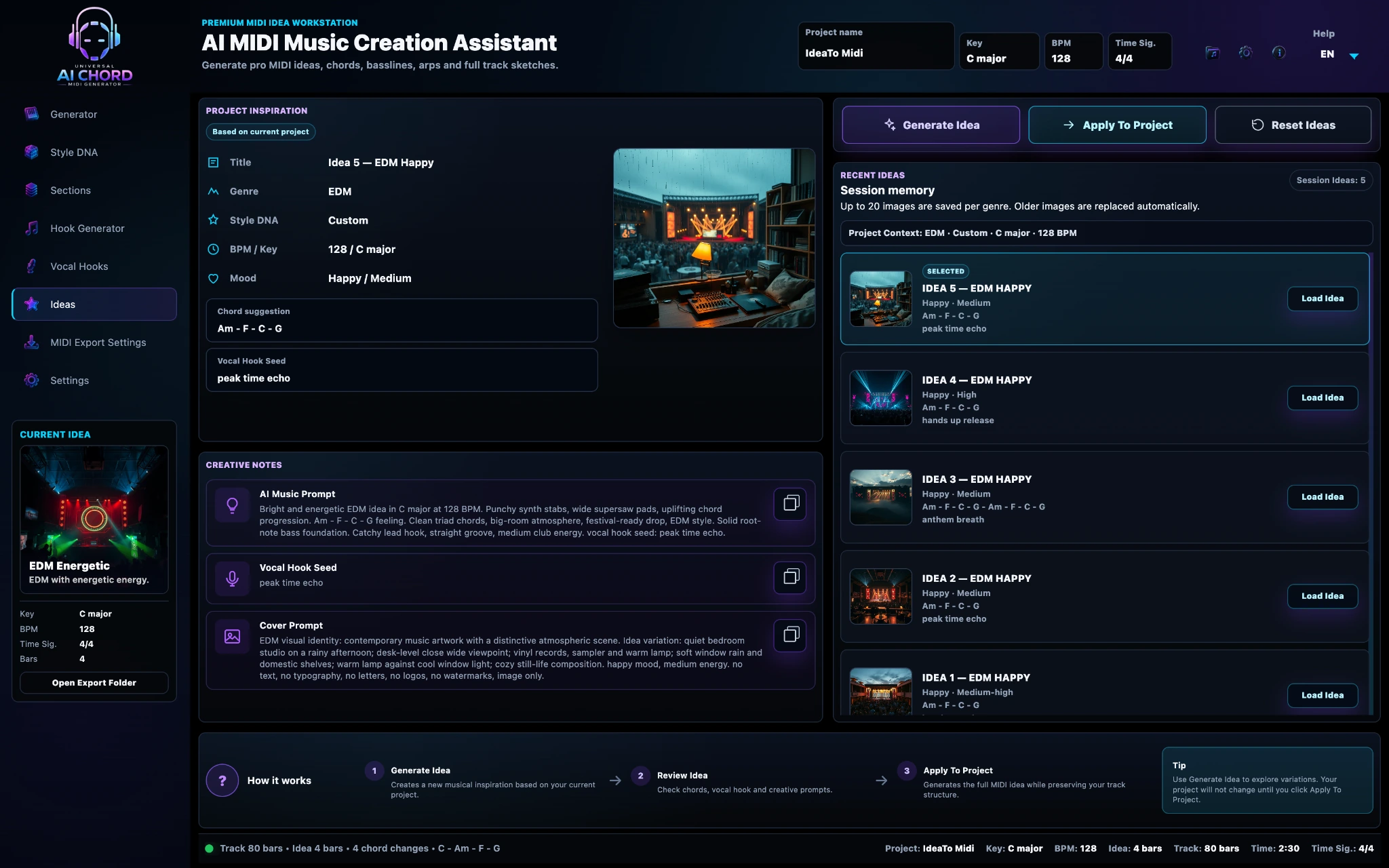
06 · IDÉESIdées
Ce que vous voyezProject Inspiration, notes créatives, prompt de pochette et historique de session des directions musicales alternatives.
Ce que vous pouvez faireGénérez, comparez, chargez et appliquez des variations d’idées sans perdre le projet actuel.
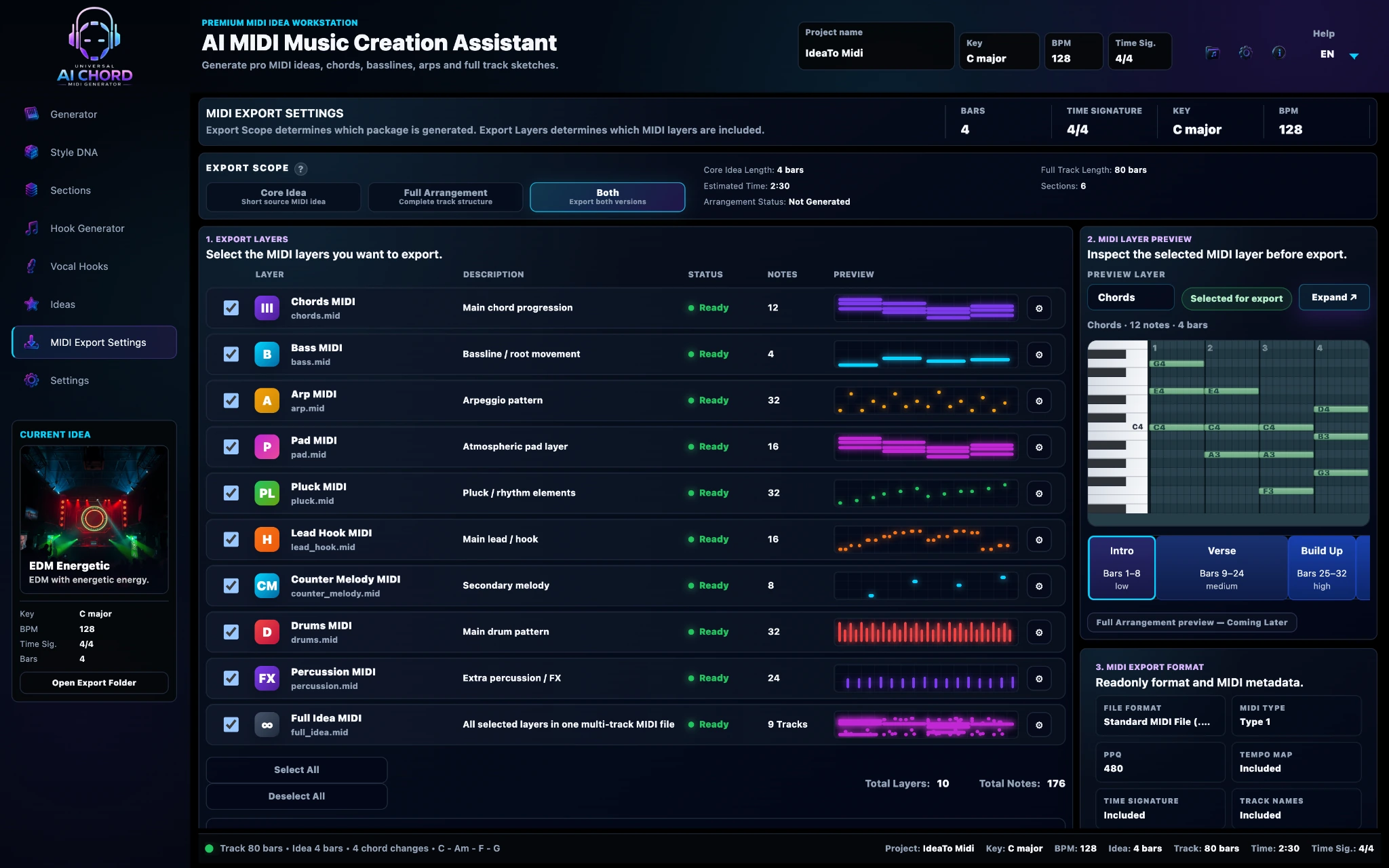
07 · EXPORT MIDIRéglages d’export MIDI
Ce que vous voyezPortée de l’export, couches MIDI sélectionnables, préécoute de la couche choisie, format de fichier et métadonnées MIDI.
Ce que vous pouvez faireChoisissez précisément ce qui doit être exporté, inspectez une couche avant l’export et créez Core Idea, Full Arrangement ou les deux.
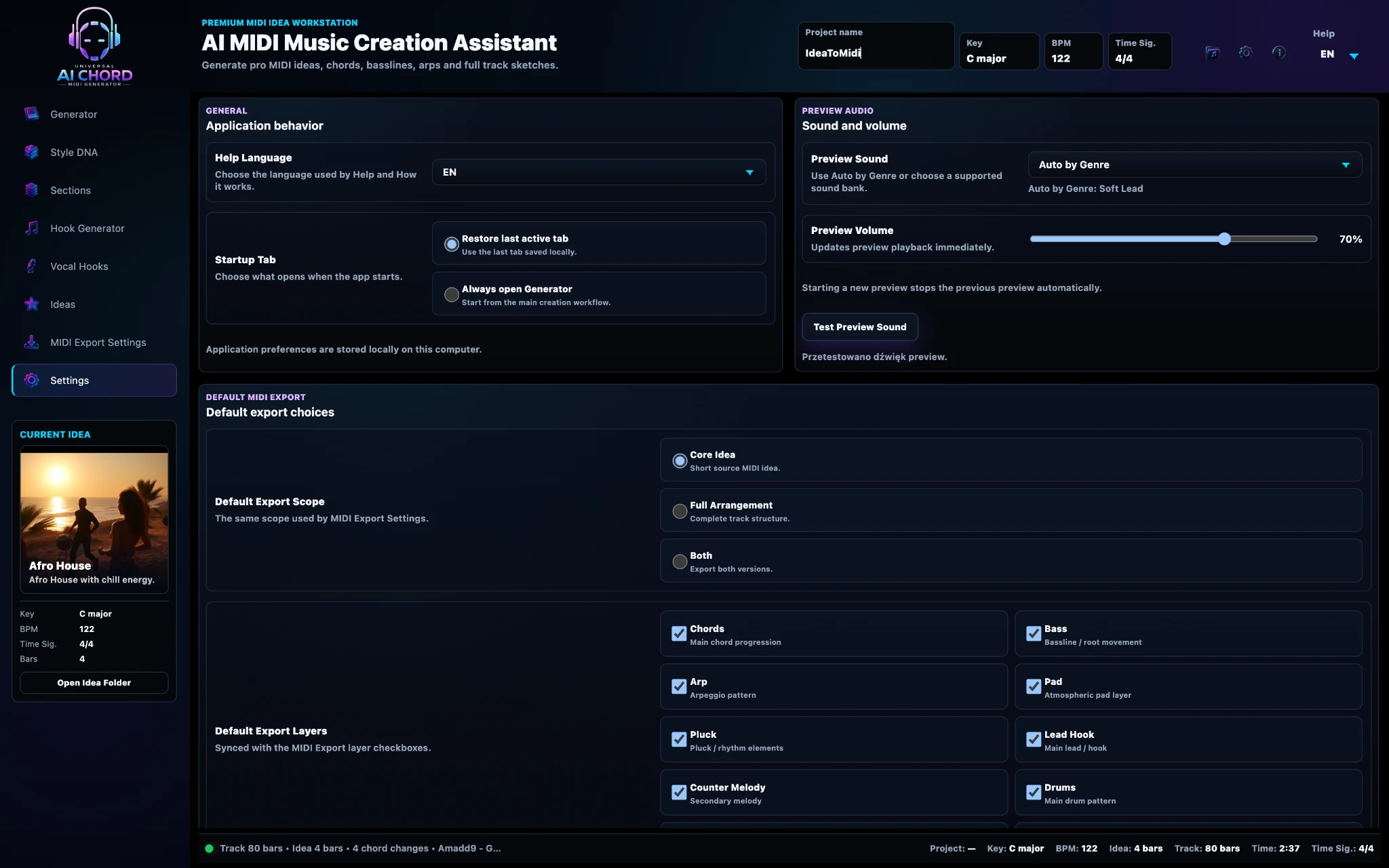
08 · RÉGLAGESRéglages
Ce que vous voyezComportement de l’application, son et volume de préécoute, ainsi que portée et couches par défaut de l’export MIDI.
Ce que vous pouvez faireDéfinissez vos préférences une fois pour que les flux créatif et d’export s’ouvrent avec vos choix les plus fréquents.
FAQ DANS L’APPLICATION
Ce que les utilisateurs doivent savoir
Dois-je utiliser chaque panneau ?
Non ! Chaque espace de travail a un objectif précis et vous pouvez n’utiliser que les écrans nécessaires à la tâche en cours.
Les captures d’écran proviennent-elles du vrai produit ?
Oui. La page utilise les écrans actuels de l’application, et non des illustrations conceptuelles génériques.
Puis-je revenir à une étape précédente ?
Oui. Vous pouvez revenir aux réglages et régénérer certains éléments tout en conservant le reste du projet.
L’application remplace-t-elle mon DAW ?
Non ! L’application utilise l’IA pour vous aider à trouver et organiser des idées modifiables au format MIDI ; elle ne remplace ni le producteur ni le DAW. Vous choisissez les sons et finalisez l’arrangement, l’enregistrement, la production, le mixage et le mastering.
Découvrez les possibilités ou suivez le processus complet.
Maintenant que vous savez ce qui se trouve sur chaque écran, découvrez ce que les outils peuvent produire ou l’ordre dans lequel ils sont utilisés.