TOUR DURCH DIE BENUTZEROBERFLÄCHEErkunde jeden Arbeitsbereich bevor du die App öffnest.
Eine visuelle Tour durch jeden Bildschirm, seine Informationen und die dort verfügbaren Aktionen.
WAS DIESE SEITE ZEIGTIn der App erklärt die Benutzeroberfläche. Vorteile und Ergebnisse findest du unter Funktionen. Den Arbeitsablauf findest du unter Workflow.
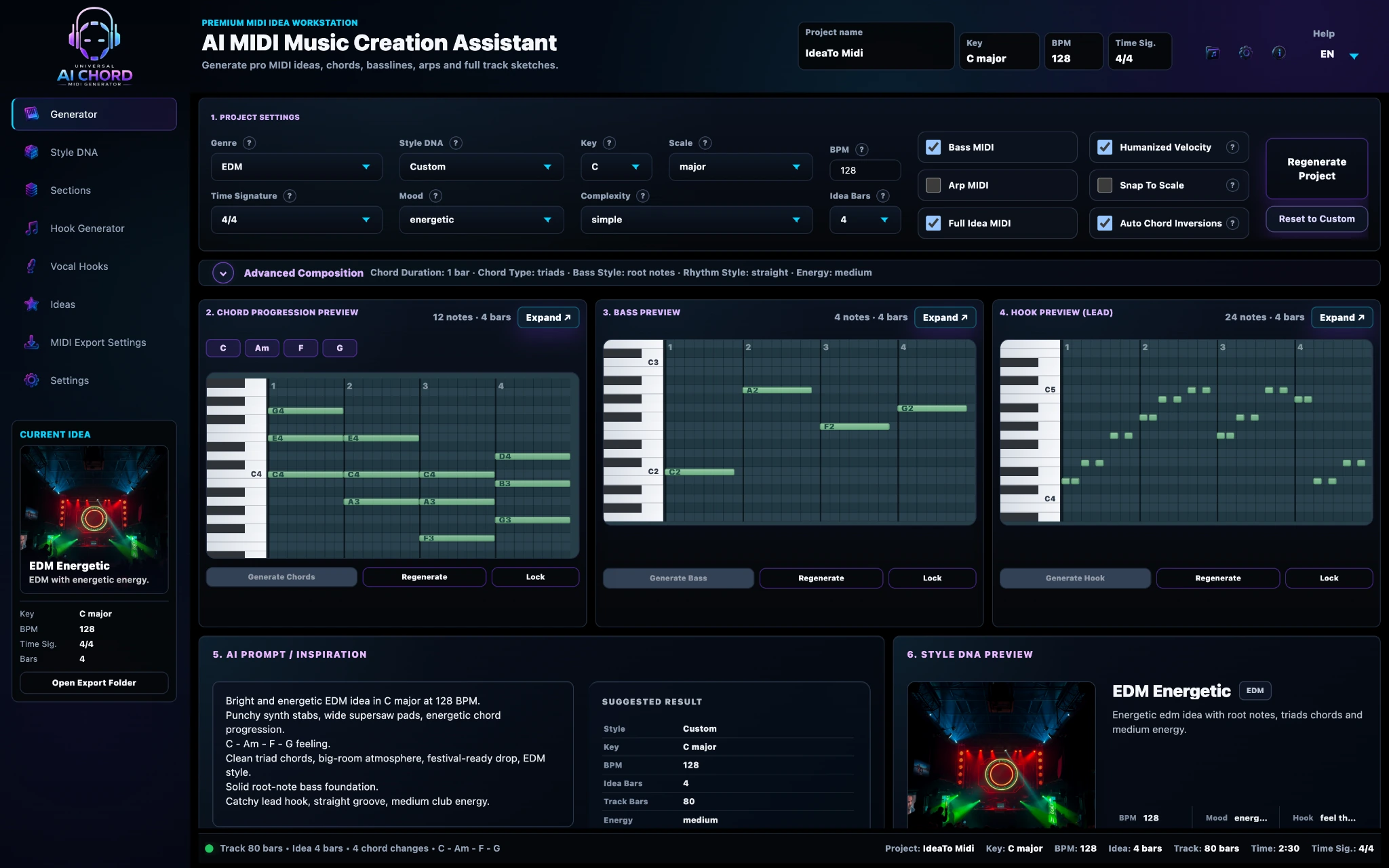
01 · GENERATORGenerator
Was du siehstProject Settings, Advanced Composition, drei professionelle Piano Roll-Vorschauen, AI Prompt und Style DNA Preview.
Was du tun kannstLege die musikalische Richtung fest, generiere Akkord-, Bass- und Hook-Ereignisse, prüfe die Noten und generiere ausgewählte Layer neu.
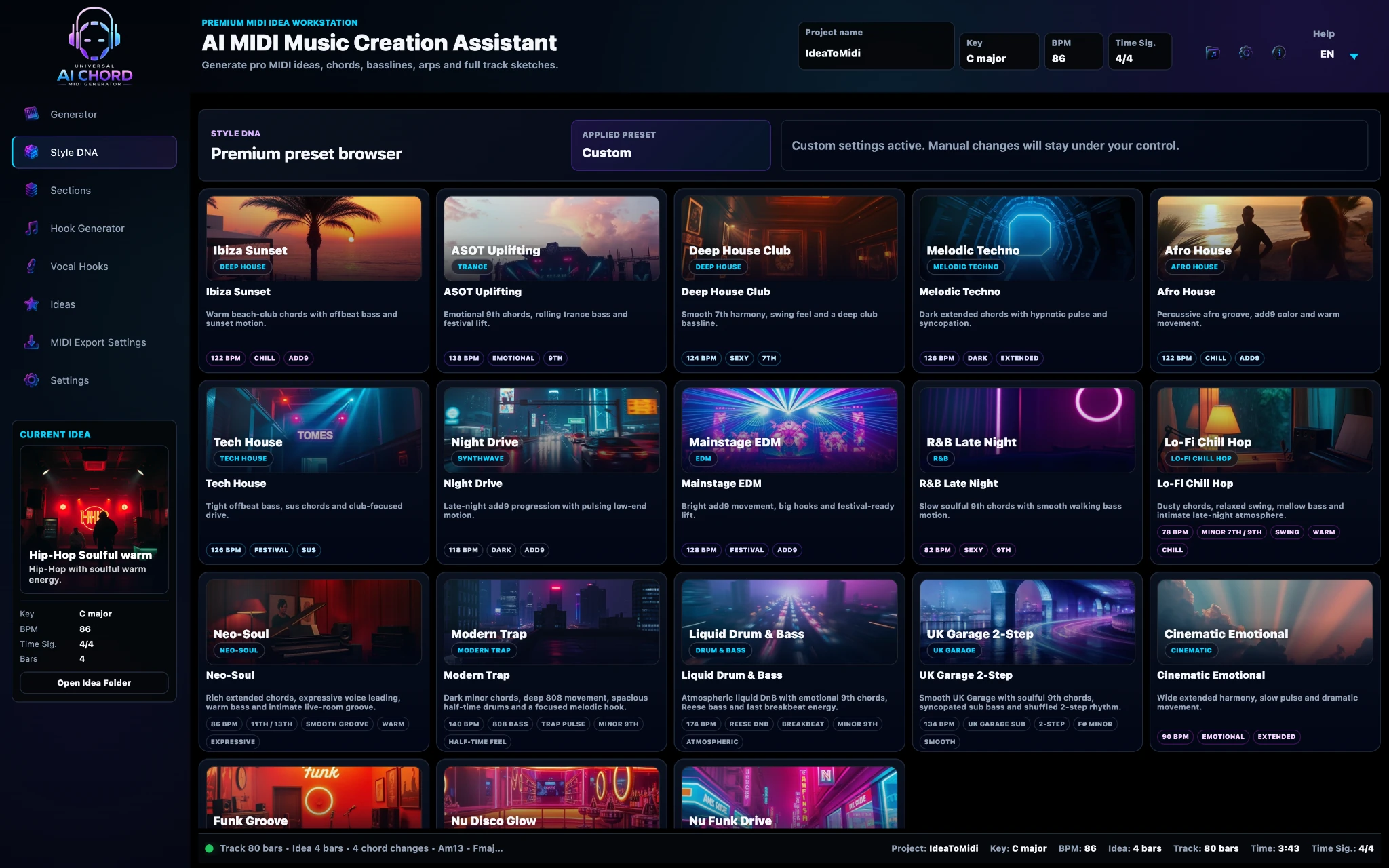
02 · STYLE DNAStyle DNA
Was du siehstEin visueller Preset-Browser mit aktivem Stil, Genre-Tags, BPM, Stimmung und harmonischem Charakter.
Was du tun kannstWähle eine musikalische Identität aus oder wende sie an, um die kreativen Projekteinstellungen zu aktualisieren.
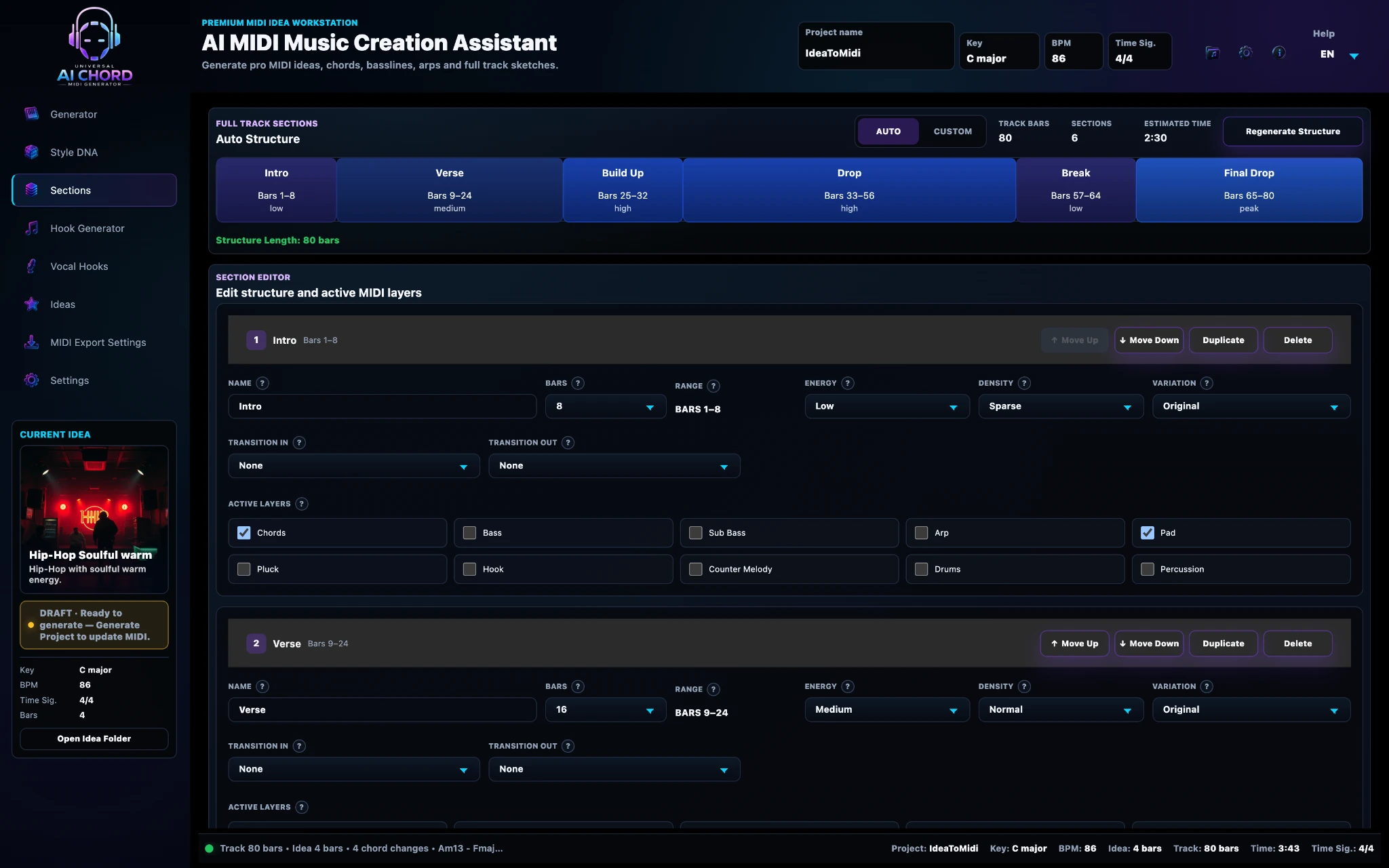
03 · SEKTIONENSektionen
Was du siehstDie vollständige Track-Timeline, der Sektionseditor, Taktbereiche, Energie, Dichte, Übergänge und aktive MIDI-Layer.
Was du tun kannstErstelle oder bearbeite die Arrangement-Struktur und steuere, was in jedem Teil des Tracks passiert.
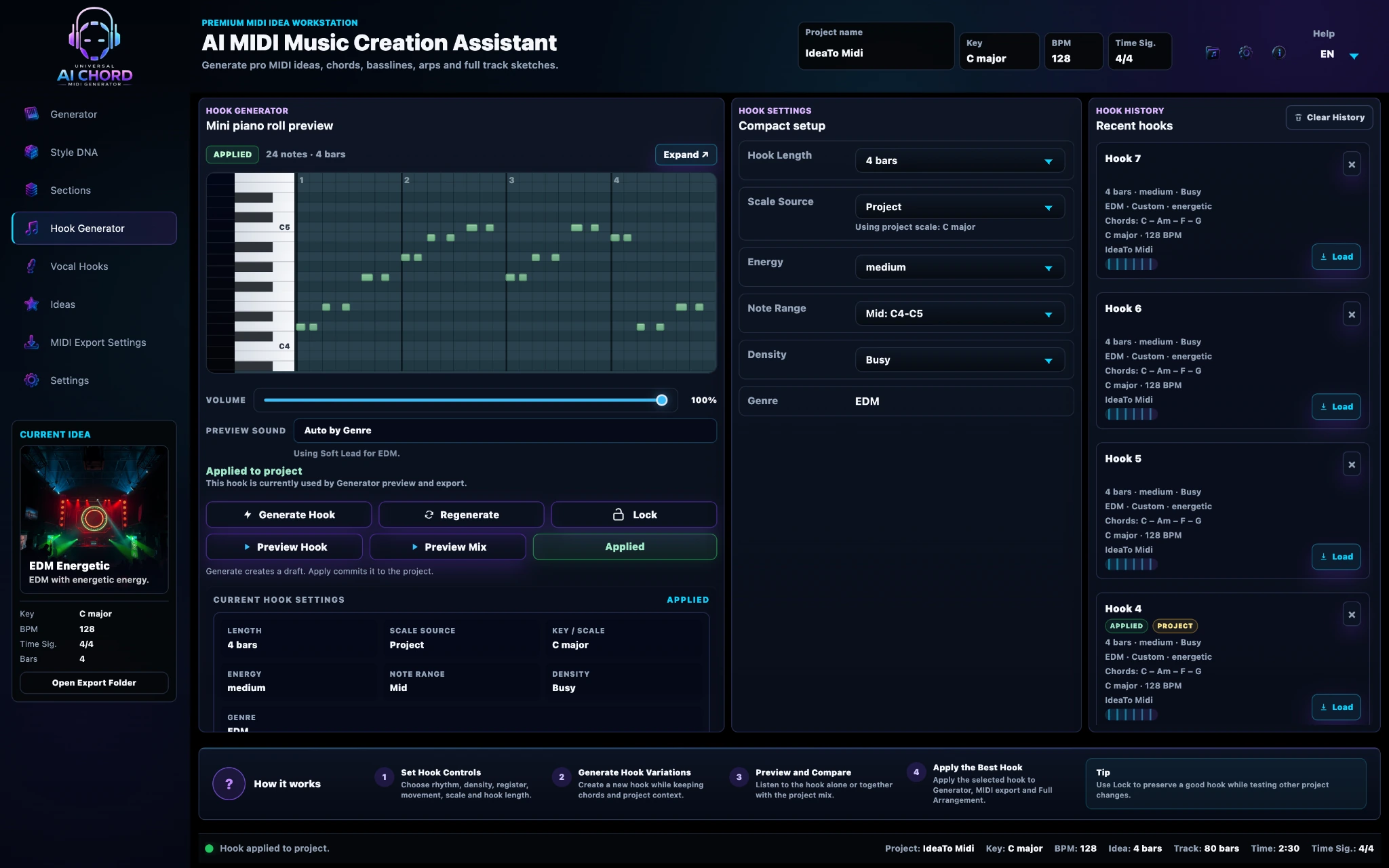
04 · HOOK GENERATORHook Generator
Was du siehstEine kompakte Piano Roll, Hook-Steuerung, Vorschau-Schaltflächen, aktuelle Einstellungen und der Verlauf der Recent Hooks.
Was du tun kannstGeneriere Variationen, höre sie einzeln oder im Mix vor, sperre starke Ideen und übernimm den ausgewählten Hook.
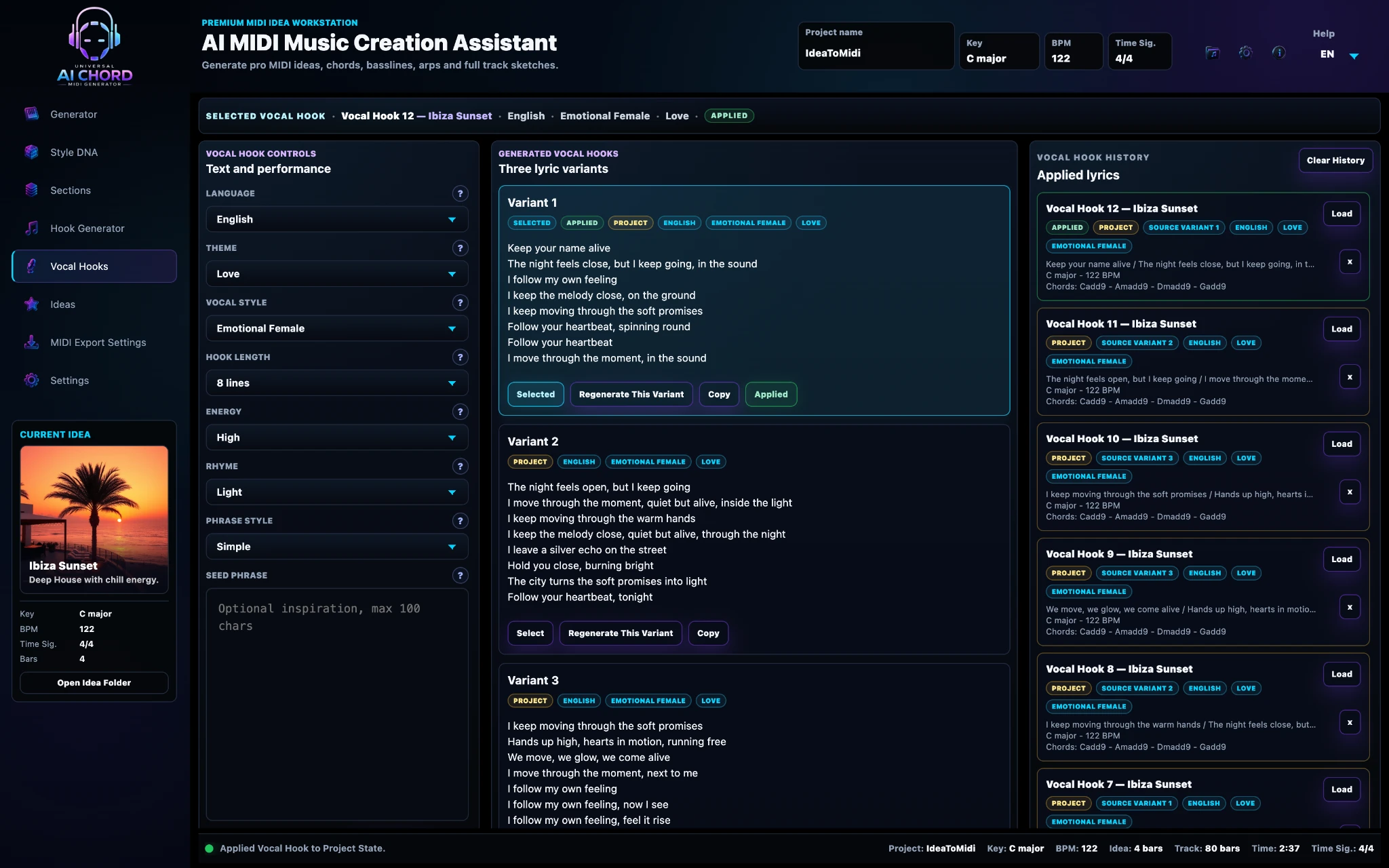
05 · VOCAL HOOKSVocal Hooks
Was du siehstSprache, Theme, Gesangsstil, Phrasensteuerung, drei generierte Varianten und Verlauf der angewendeten Texte.
Was du tun kannstEntwickle kurze Textideen, vergleiche Varianten und übernimm die Phrase, die am besten zum Projekt passt.
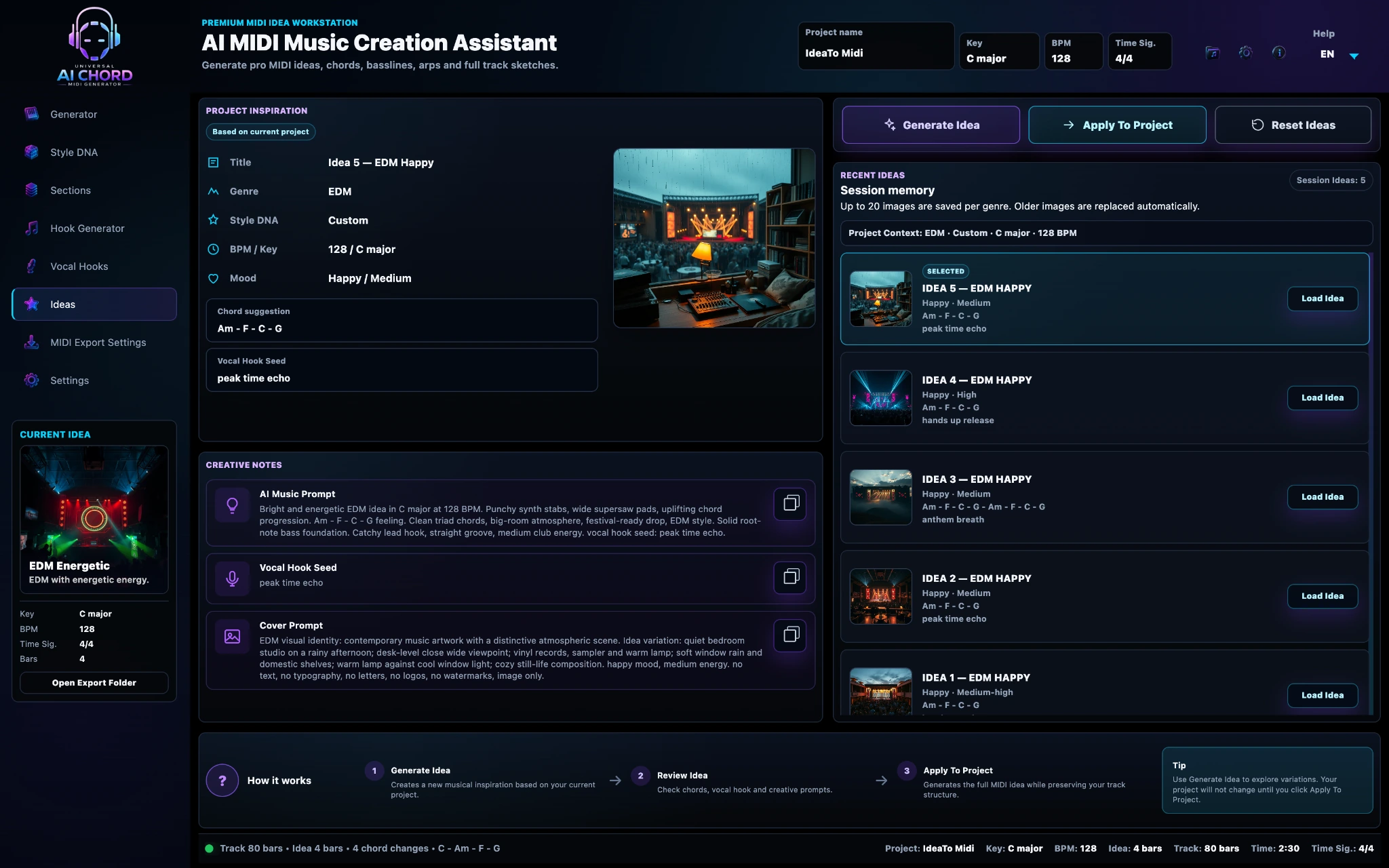
06 · IDEENIdeen
Was du siehstProject Inspiration, kreative Notizen, Cover-Prompt und Sitzungsverlauf alternativer musikalischer Richtungen.
Was du tun kannstGeneriere, vergleiche, lade und übernimm Ideenvariationen, ohne das aktuelle Projekt zu verlieren.
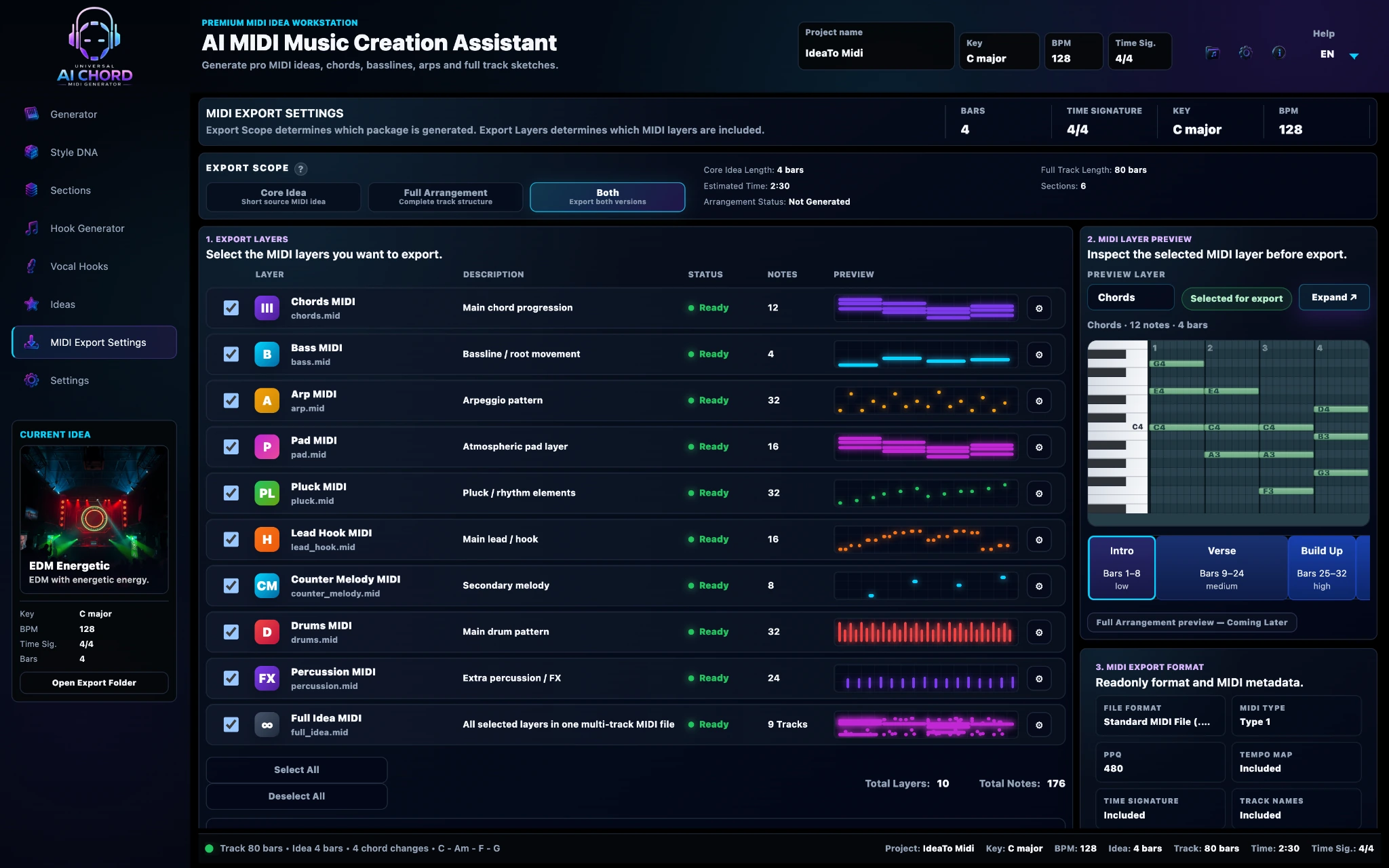
07 · MIDI-EXPORTMIDI-Exporteinstellungen
Was du siehstExportumfang, auswählbare MIDI-Layer, Vorschau des ausgewählten Layers, Dateiformat und MIDI-Metadaten.
Was du tun kannstWähle genau aus, was exportiert werden soll, prüfe einen Layer vor dem Export und erstelle Core Idea, Full Arrangement oder beides.
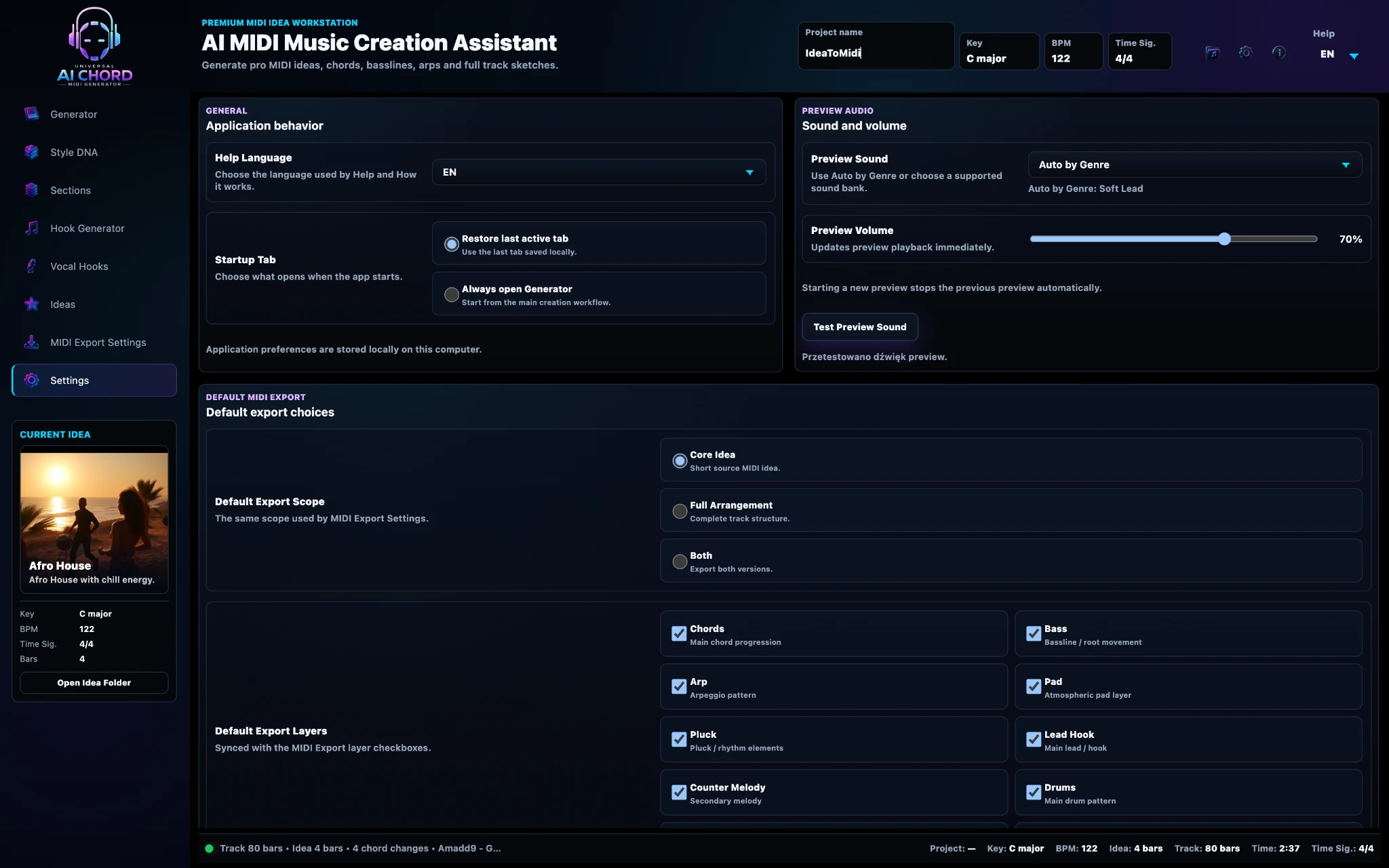
08 · EINSTELLUNGENEinstellungen
Was du siehstApp-Verhalten, Vorschauklang und Lautstärke sowie Standardumfang und Layer des MIDI-Exports.
Was du tun kannstLege deine Einstellungen einmal fest, damit der kreative und Export-Workflow mit deinen häufigsten Optionen geöffnet wird.
FAQ ZUR APP-OBERFLÄCHE
Was Nutzer wissen müssen
Muss ich jedes Panel verwenden?
Nein! Jeder Arbeitsbereich hat einen klaren Zweck, und du kannst nur die für die aktuelle Aufgabe benötigten Bildschirme verwenden.
Stammen die Screenshots aus dem echten Produkt?
Ja. Die Seite verwendet aktuelle Anwendungsansichten statt allgemeiner Konzeptgrafiken.
Kann ich zu einem früheren Schritt zurückkehren?
Ja. Du kannst zu den Einstellungen zurückkehren und ausgewählte Elemente neu generieren, während der Rest des Projekts erhalten bleibt.
Ersetzt die App meine DAW?
Nein! Die App nutzt KI, um dir zu helfen, editierbare Ideen im Format MIDI zu finden und zu organisieren; sie ersetzt weder den Produzenten noch die DAW. Du wählst die Sounds und vollendest das endgültige Arrangement, die Aufnahme, Produktion, das Mixing und Mastering.
Sieh dir die Funktionen an oder folge dem vollständigen Prozess.
Da du jetzt weißt, was sich auf jedem Bildschirm befindet, entdecke, was die Werkzeuge leisten, oder sieh dir die Reihenfolge ihrer Verwendung an.